Mostrando postagens com marcador Edição. Mostrar todas as postagens

segunda-feira, 2 de novembro de 2009

Como colocar brilho no texto, usando o PSP X2 e os Plugin’s Xero Sparkle e Xenofex Parte 1

Como colocar brilhos nas letras do texto, usando o PSP X2 e os Plugin’s Xero Xenofex
Parte 1 – Seleção do Texto
1. Escreva a frase desejada com a opção texto marcada em “create a vector”
2. Na Vector 1 aperte o sinal de + conforme a figura abaixo;
sinal de mais
3. Com o mouse posicionado na Vector “texto, clique com o botão direito e selecione “Create a Raster Selection” conforme a figura abaixo:
raster selection Importante: Mantenha o contorno das letras selecionados até o final!
4. Aperte o sinal de – da Vector 1 e sobre ela, clique com o botão direito do mouse e selecione “Duplicate” conforme a figura abaixo,
duplicate
5. Repita “duplicate” 4 vezes, até q vc fique com 5 Vectors, conforme figura abaixo:
5 vectors
6. Clique na Copy of Vector 1, e com o botão direito do mouse, selecione “Convert to Raster Layer” conforme a figura abaixo;
converto to raster layer
7. Repita a ação do item 6 para as layers denominadas: Copy (2) of Vector 1, Copy (3) of Vector 1, Copy (4) of Vector 1, e renomeie para raster 1,2,3 e 4.


8. Você agora deve estar com a sua área de trabalho assim, com 4 layers e 1 vector:
4 layers e 1 vector
Clique na flechinha para ler a Parte 2 – Plugin Xero/ Sparkle 
Mais...

Como colocar brilho no texto, usando o PSP X2 e os Plugin’s Xero Sparkle e Xenofex Parte 2

Parte 2 – Plugin Xero Sparkle:
1- Com A Raster 1 ativada , clique em Effects>Plugins> Xero>Sparkles, conforme a figura abaixo:
plugin xero sparkespng
Configure o Plugin dessa forma:
x1
Onde:
  • Main Colour – é a cor principal do brilho
  • Highlight – é a cor do reflexo do brilho
  • Sparkle Style – o desenho do seu brilho (estrelas, diamantes, pontinhos) teste cada uma das opções e escolha a que vc mais gostar!
  • Distribuition – Deixe essa opção sempre em UNIFORM, se deseja que os brilhos fiquem apenas na área selecionada
  • Inv – opção para inverter a posição do brilho,
  • Use Highlight – deixe marcado, se desejar reflexos,
  • Transparent – desmarcado, caso contrário sua imagem irá desaparecer!
  • Antialias – sempre MARCADO, caso contrário os brilhos ficarão com aspecto de “picotados”,
  • Make Tileable – deixe desmarcado, caso contrário os brilhos ficarão muito marcados,
  • Density: quantidade de pontinhos de brilho
  • Maximum: variação da quantidade de pontinhos de brilho
  • Vary brightness: é aqui que vc vai mexer para dar movimento ao brilho
  • Vary Colour: deixe essa opção no mínimo caso deseje que o brilho seja das cores escolhidas em Main Color e Highlight, e deixe no máximo caso deseje que os brilhos sejam coloridos
2- De Ok, ative a Raster 2 e repita a ação do ítem 1, alterando apenas a configuração de Vary brightness para 70. Repita esta ação para as Raster 3 e 4 com vary brightness 150 e 255 respectivamente.
3- Delete a Vector 1,
4- Selections>Select none>
5- File> Save as> PSP Animation Shop (*.psp)
Agora é só abrir o arquivo no Animation, e salvar como GIF!
tutoxerosparklegif
Clique na flechinha para ler a Parte 3 Plugin Alien Skin/ Constellation

Mais...

Como colocar brilho no texto, usando o PSP X2 e os Plugin’s Xero Sparkle e Xenofex Parte 3

Parte 3 – Plugin Alien Skin Xenofex 2> Constellation:
1- Com A Raster 1 ativada , clique em Effects>Plugins> Alien Skin Xenofex 2> Constellation, conforme a figura abaixo:
constellation
Configure o Plugin dessa forma:
constellation
Onde:

  • Star Size (pixels): é o tamanho do pontinho de luz
  • Size Variation: é o tamanho que o ponto de luz poderá
  • Edge Star Density: é o tamanho da densidade da borda do ponto
  • Overall Star Density: é a densidade total do ponto
  • Overdrive: potencializa o brilho/ densidade do ponto
  • Twinkle Amout (%) Aqui é o percentual do reflexo (raios) que aparecem no brilho
  • Twinkle Rotate: é o local que você deseja onde o reflexo (raios) do ponto apareça NA SUA FIGURA,
  • Background Fill – Opções: Fill wuith solid color (escolha essa opção se desejar que o brilho fique sobre uma determinada cor dentro da seleção,  Keep Original Image ( para que o brilho apareça na sua figura, sem nehuma alteração dentro da seleção) ou  Make selection Transparent se desejar  os brilhos apareçam sobre um fundo transparente dentro da seleção.
  • Ramdom Seed: é o que usaremos para dar movimento no brilho

2- De Ok, ative a Raster 2 e repita a ação do ítem 1, alterando apenas a Ramdom Seed  (apenas aperte o botão ramdom seed, não há necessidade de digitar nenhum valor). Repita esta ação para as Raster 3 e 4.
3- Delete a Vector 1,
4- Selections>Select none>
5- File> Save as> PSP Animation Shop (*.psp)
Agora é só abrir o arquivo no Animation, e salvar como GIF!
tutoconstellationgif

Clique na flechinha para voltar para a Parte 1
Mais...

sábado, 31 de outubro de 2009

Super Blade Pro

Esse plugin, através de seus presests, fornece possibilidades infinitas de efeitos em suas fotos, como o plastic (que eu adoro)… Existe uma infinidade de tutorias na net, explicando como aplicar seus recursos!
Para instalação e tutorial de referencia, clique aqui no excelente Portal dos Cantinhos !
Para download (full) clique na foto!
Mais...

Font Viewer 3.86

O AMP Font Viewer é um utilitário capaz de visualizar e gerenciar as fontes do computador. Ao contrário do Windows que apresenta a exibição das fontes individualmente, este programa  mostra tudo em uma única janela, oferecendo ainda um editor de texto para melhor visualização das fontes
Mostra tanto as fontes instaladas quanto às não instaladas. Para fins de teste, é possível instalar uma fonte temporariamente no sistema, a qual é automaticamente descartada assim que o AMP Font Viewer é finalizado. Contém uma grande quantidade de opções para formatar a visualização, como a cor e o tamanho da fonte e o número de colunas exibido na tela.
Se quiser baixar, clique na figura!
Mais...

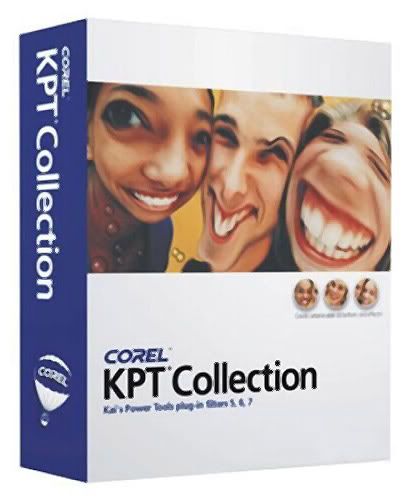
Corel KPT Collection Graphics Full


A nova coleção de plugins Corel KPT Collection combina todos os  dos pacotes KPT 5, KPT 6 e KPT Effects. Isso dá  um poder de criação sem precedentes. Adicionado a programas como o Paint Shop Pro, ou o Photoshop, o Corel KPT Collection estende os limites de edição de imagens.
A coleção completa de efeitos você encontra aqui para download (full) clicando na foto!
Recursos e Benefícios:
KPT® Fluid permite a você tratar imagens inteiras como um líquido, permitindo a você criar e animar diversos tipos de distorção.
KPT® Goo – manche, borre, torça, puxe ou “derreta” uma imagem para produzir incríveis efeitos líquidos de distorção ou pequenas animações. Ideal para criar verdadeiras caricaturas, com as fotos de seus amigos.
KPT® FraxFlame II™ – crie fractais exclusivos como nuvens de cristais, com um mecanismo aprimorado e um maior controle navegacional.
KPT® Gel™ – use ferramentas realísticas de pintura 3D para sintetizar materiais e aplicar iluminação, reflexão e transparência.
KPT® Ink Dropper adiciona gotas a qualquer superfície, podendo criar de pequenas gotas a verdadeiros redemoinhos.
KPT® Lightning™ oferece um novo nível de realismo, permitindo a você um controle de cada aspecto dos efeitos iluminação.
KPT® Scatter™ adiciona partículas sobre qualquer imagem para criar intrincados padrões e texturas.
KPT® Materializer™ – crie texturas dinâmicas usando mapas de colisão e controles avançados, ou misture uma imagem sobre os contornos de uma textura.
KPT® ShapeShifter™ – crie formas ilimitadas e objetos com refrações de bordas de vidro, fontes de iluminação 3D em superfícies metálicas chanfradas, arredondadas e botões luminosos para uso na Internet.
E incluiu também:
KPT® Blurrr™
KPT® Channel Surfing™
KPT® Equalizer™
KPT® FiberOptix™
KPT® Frax4D™
KPT® FraxPlorer™
KPT® Gradient Lab™
KPT® Hyper Tiling™
KPT® LensFlare™
KPT® Noize™
KPT® Projector™
KPT® Pyramid Paint™
KPT® RadWarp™
KPT® Reaction™
KPT® Turbulence™
Presentão da Bravinha para você!
Mais...

Xero Graphics - Full

Varios efeitos para suas fotos, como porcelain, sparkles, fritllary!

Você pode fazer o download direto pelo site do fabricante clicando aqui ou pela foto ao lado.

Mas atenção! Nesse link da foto, coloquei todos os filtros Xero Graphics juntos! Ou seja, parte dos plugs são executávies, como por exemplo o Quasar!

Se vc tem alguma duvida como instalar plug-ins em seu computador, veja aqui no Portal dos Cantinhos, explicações detalhadas de como proceder!

Mais...

Alien Skin Xenofex 2.12

Alien Skin Xenofex v2.12: contém 14 efeitos excelentes, incluindo o Costellation (que faz brilhinhos nas fotos). Também coloca efeitos de fenômenos naturaisem suas fotos, como raios e nuvens , e também possibilita a criação de imagens e textos usando sofisticadas distorções, como as Flag, Television, e a nova Rip Open. Transforme suas fotos em quebra-cabeças, constelações, e mosaicos com um simples clique.  Muito fácil de usar, e um dos meus plugs preferidos!

Clique na foto para fazer o download!

Mais...

sexta-feira, 30 de outubro de 2009

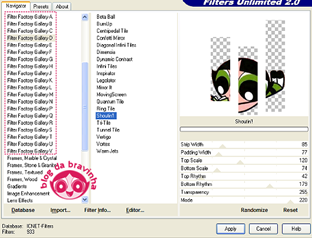
Filters Unlimited 2.0

Esse programa faz a “organização” de vários plugins! Além de deixar seu PSP mais leve, por concentrar varios plugs em apenas uma pasta, é excelente e muito fácil utilizar!  Se quiser baixar o programa, clique na foto para download!
 
Para informações de instalação, gerenciamento de plugins, e recursos detalhados do Filters Unlimited, consulte o Portal dos Cantinhos
Mais...

Plug-in Andrew –180

andrews 180
São 180 Plugs, e devem ser instalados dentro do  Filters Unlimited 2.0
Veja aqui no Portal dos Cantinhos, as instruções detalhadas para instalação, através do Filters Unlimited 2.0

Compreendendo os efeitos: Surreal, filtros de efeitos com cores e pontos aleatórias,  Todos com configurações de transparência para as camadas / efeitos de camada Predefinições/ configurações armazenadas para que você possa salvar seus próprios efeitos,  Opções de quadros, azulejos , gradientes, etc. E muitos Outros! O mais interessante, é que você poderá gerenciar os parâmetros e visualizar todos os efeitos, se esses filtros forem corretamente importados para Unlimited 2.0! Vale a Pena! Clique na foto para download.

Mais...

SandFlowers

Este conjunto de Plugs, devem ser instalados dentro do  Filters Unlimited 2.0
Veja aqui no Portal dos Cantinhos, as instruções detalhadas para instalação, através do Filters Unlimited 2.0

Os filtros compreendem os efeitos:
  • Design Blinds,
  • Page Curl,
  • Sparkle,
  • Color Gradient,
E muitos Outros! O mais interessante, é que você poderá gerenciar os parâmetros e visualizar todos os efeitos, se esses filtros forem corretamente importados para Unlimited 2.0! Vale a Pena! Clique na foto para download.
sandflowers
Mais...

BKG Designer

Este conjunto de Plugs, devem ser instalados dentro do  Filters Unlimited 2.0
Veja aqui no Portal dos Cantinhos, as instruções detalhadas para instalação, do plug-in BKG Designer através do Filters Unlimited 2.0
Os filtros compreendem os efeitos:
  • Mirror Chaos,
  • Kaleidoscop 8,
  • Quantum Tile,
  • Dis Warp Vertical.
E muitos Outros! O mais interessante, é que você poderá gerenciar os parâmetros e visualizar todos os efeitos, se esses filtros forem corretamente instalados no Unlimited!
Vale a Pena! Clique na foto para download. 
BKB Designer

Mais...

Filter Factory Gallery de A-Z

factory Gallery

Este conjunto de Plugs, devem ser instalados dentro do  Filters Unlimited 2.0
Veja aqui no Portal dos Cantinhos, as instruções detalhadas para instalação, do filter Factory Gallery através do Filters Unlimited 2.0
São 380 filtros com efeitos que vão desde o seamless a duplicação das fotos… O mais interessante, é que você poderá gerenciar os parâmetros e visualizar todos os efeitos, se esses filtros forem corretamente importados para o Unlimited!
Vale a Pena! Clique na foto para download.


Mais...

Fontes Legais

Achei muito bom esse pacote ! São mais de 50 fontes trabalhadas!

Se quiser fazer o download clique na figura  mas atenção! o arquivo está zipado, vc vai precisar do Winrar para descompacta-lo!

4

Mais...

sábado, 24 de outubro de 2009

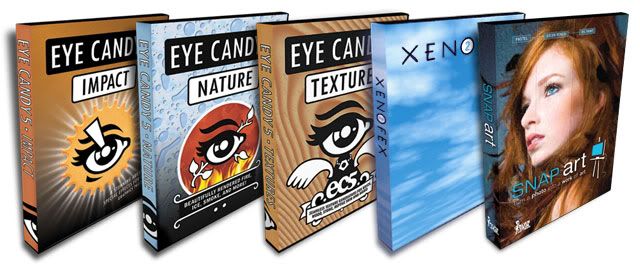
Eye Candy 5

O Eye Candy, é um dos mais completos plugins para o PSP X2, incluindo:
  • Exposure
  • Impact
  • Nature
  • Textures
  • Image Doctor
  • Snap Art
 
Clique para baixar a versão full!


Mais...

quinta-feira, 2 de abril de 2009

Animation Shop 3.11

as 311 O Animation Shop (AS) é um programa com o qual podemos criar gifs animados com vários efeitos, além de possibilitar "animação" aos arquivos feitos no Paint Shop Pro (PSP).
Nele podemos utilizar arquivos com extensão bmp, gif, jpg, jpeg, tub, pspimage, psd, png etc. 
É o programa mais popular, para quem gosta de fazer gifs!
Clique na Foto para fazer o download!
Para instruções detalhadas de como instalar e utilizar clique aqui!
Mais...
Related Posts with Thumbnails
 

Blog da Bravinha Copyright © Bravinha